
- Windows Error Reporting
- Remote Assistant
- Pengiriman Diagnostic Data
- Layanan pelacakan aktivitas tertentu
- Cortana (jika tidak digunakan)
Dengan berkurangnya proses yang berjalan di latar belakang, kinerja sistem menjadi lebih ringan. Dampaknya dapat dirasakan pada:
- Waktu booting yang lebih cepat.
- Penggunaan RAM yang lebih efisien.
- Respons aplikasi yang lebih baik.
- Kinerja multitasking yang lebih stabil.
WinHance juga menggunakan indikator warna yang memudahkan pengguna memahami status setiap pengaturan. Warna hijau menunjukkan fitur aktif, sedangkan warna merah menandakan fitur telah dinonaktifkan.
Kustomisasi File Explorer Lebih Mudah
Selain meningkatkan performa, WinHance juga menyediakan berbagai fitur personalisasi antarmuka Windows.
Pengguna dapat:
- Mengubah tema dark mode dan light mode.
- Mengatur perilaku File Explorer.
- Mengoptimalkan tampilan folder.
- Menyesuaikan berbagai pengaturan visual Windows.
Salah satu fitur yang cukup berguna adalah opsi untuk menonaktifkan thumbnail gambar dan hanya menampilkan ikon file.
Pengaturan ini sangat membantu ketika membuka folder yang berisi ribuan foto atau dokumen karena File Explorer tidak perlu lagi memproses thumbnail satu per satu. Hasilnya, folder dapat terbuka lebih cepat dan penggunaan sumber daya sistem menjadi lebih efisien.
Fitur Advanced Tools untuk Teknisi dan Pengguna Lanjutan
WinHance juga dilengkapi menu Advanced Tools yang menawarkan berbagai fungsi tambahan.
Salah satunya adalah kemampuan mengunduh file ISO resmi Windows 10 maupun Windows 11 langsung dari server Microsoft. Fitur ini sangat berguna bagi:
- Teknisi komputer.
- Pengguna yang ingin melakukan instalasi ulang.
- Pengguna yang membutuhkan media instalasi Windows resmi.
Kehadiran fitur tersebut membuat WinHance tidak hanya berfungsi sebagai alat optimasi, tetapi juga menjadi utility pendukung pemeliharaan sistem yang cukup lengkap.
Cara Menggunakan WinHance dengan Aman
Meski dirancang untuk memudahkan pengguna, WinHance tetap melakukan perubahan penting pada sistem operasi. Karena itu, pengguna disarankan mengikuti beberapa langkah berikut:
- Aktifkan System Restore sebelum melakukan optimasi.
- Ubah pengaturan secara bertahap.
- Hindari menonaktifkan seluruh layanan sekaligus.
- Pantau dampak setiap perubahan yang dilakukan.
- Simpan cadangan data penting sebagai langkah antisipasi.
Saat pertama kali membuka aplikasi, Windows biasanya akan menampilkan jendela User Account Control (UAC). Pengguna cukup memilih opsi Yes untuk memberikan izin akses.
Kesimpulan
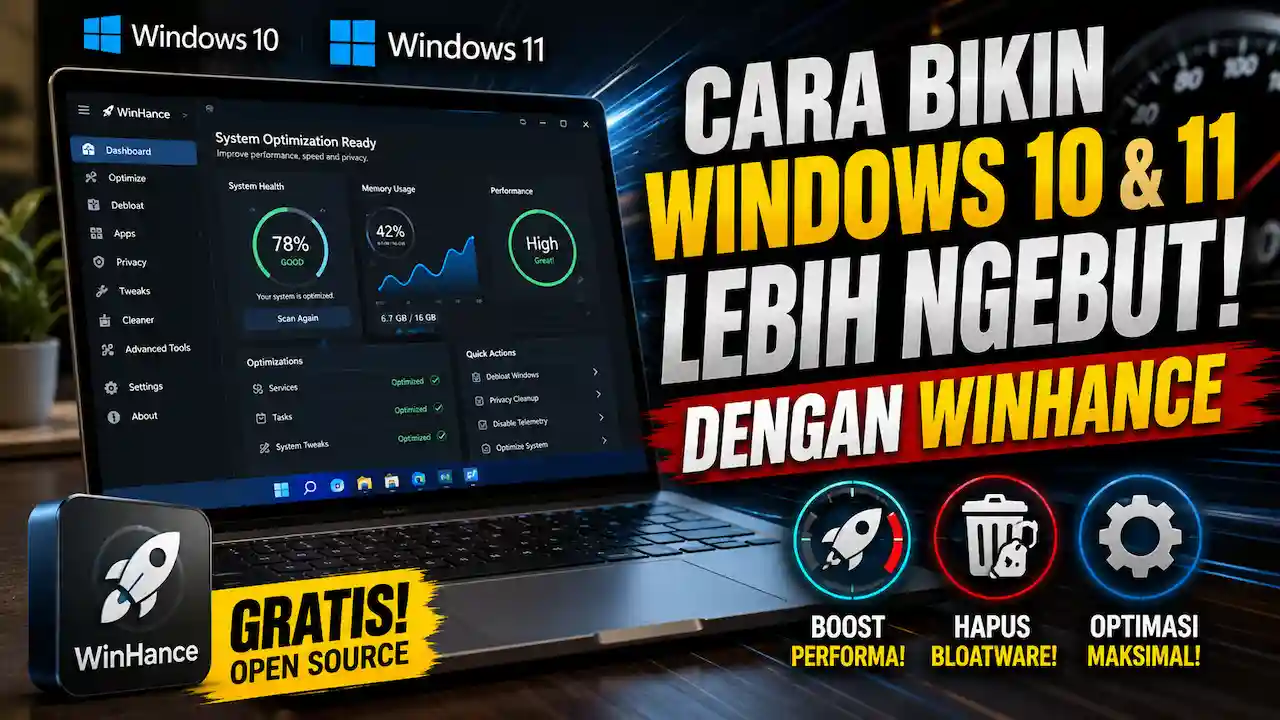
WinHance menjadi salah satu solusi gratis yang layak dipertimbangkan bagi pengguna Windows yang ingin meningkatkan performa komputer tanpa harus melakukan instalasi ulang atau membeli perangkat baru.