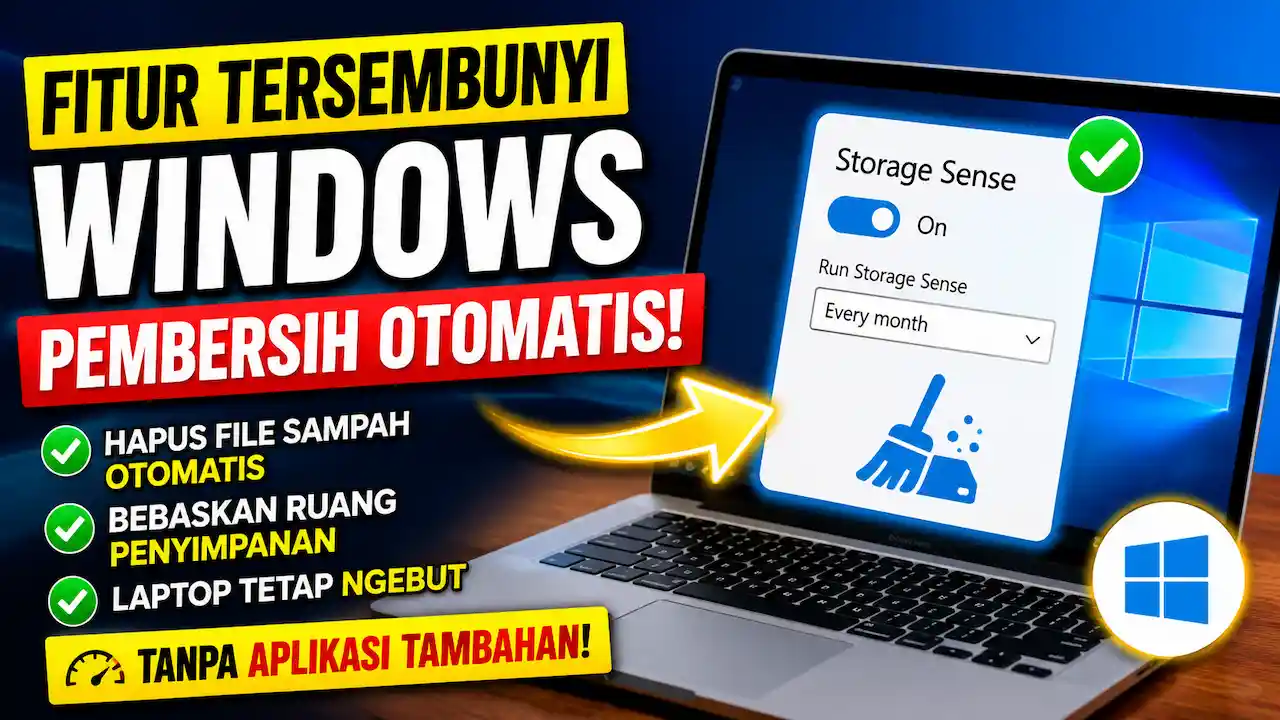

Langkah ini dapat menjadi pilihan bagi pengguna yang mulai kehabisan ruang pada SSD, khususnya perangkat dengan kapasitas penyimpanan terbatas.
Matikan Reserved Storage dan Hibernation
Pengguna juga dapat mempertimbangkan pengaturan fitur yang menggunakan ruang penyimpanan cukup besar.
Reserved storage digunakan Windows untuk menyediakan ruang cadangan bagi pembaruan dan proses sistem tertentu. Jika pengguna memahami konsekuensinya dan ingin mengelola ruang penyimpanan secara lebih manual, fitur tersebut dapat dinonaktifkan.
Selain itu, hibernation file juga dapat menggunakan ruang SSD dalam jumlah cukup besar. Menonaktifkan fitur hibernasi dapat membebaskan ruang tambahan, yang dalam pengujian disebut berada di kisaran 6 GB hingga 12 GB.
Namun, fitur tersebut sebaiknya tidak dimatikan jika masih dibutuhkan. Pengguna perlu menyesuaikan pengaturan dengan kebiasaan penggunaan perangkat.
Atur Windows Update dan Startup Apps
Pembaruan Windows yang berjalan otomatis dapat menggunakan bandwidth dan sumber daya perangkat ketika proses berlangsung. Untuk menghindari pembaruan pada waktu yang tidak tepat, pengguna dapat memanfaatkan fitur pause updates yang tersedia di Windows 11.
Pengaturan tersebut berguna ketika laptop sedang digunakan untuk pekerjaan penting dan pengguna tidak ingin proses pembaruan mengganggu aktivitas.
Selain Windows Update, aplikasi yang berjalan otomatis ketika komputer dinyalakan juga perlu diperiksa. Pengguna dapat membuka Task Manager dan melihat daftar Startup Apps.
Aplikasi yang tidak perlu berjalan sejak awal, termasuk aplikasi dengan konsumsi sumber daya besar seperti Adobe Creative Cloud, dapat dinonaktifkan dari startup apabila memang tidak diperlukan.
Pengaturan ini dapat membantu mempercepat proses booting sekaligus mengurangi beban perangkat ketika baru masuk ke desktop.
Kurangi Proses Latar Belakang untuk Privasi dan Performa
Pengaturan privasi Windows juga dapat diperiksa kembali. Beberapa fitur diagnostik dan personalisasi dapat menjalankan proses tambahan di latar belakang.
Pengguna dapat meninjau opsi seperti speech, inking & typing personalization, serta diagnostic feedback. Fitur yang tidak dibutuhkan dapat disesuaikan agar aktivitas latar belakang lebih terkontrol.