
BANDAR LAMPUNG - Update ke Windows 11 memang menghadirkan tampilan yang lebih modern dan sejumlah fitur baru. Namun, tidak sedikit pengguna yang justru mengalami penurunan performa, aplikasi yang tidak kompatibel, hingga sistem terasa lebih lambat dibandingkan saat menggunakan Windows 10.
Jika mengalami kondisi tersebut, Anda tidak perlu khawatir. Microsoft masih menyediakan cara untuk kembali ke Windows 10. Bahkan, proses downgrade dapat dilakukan tanpa kehilangan data apabila mengikuti langkah yang benar.
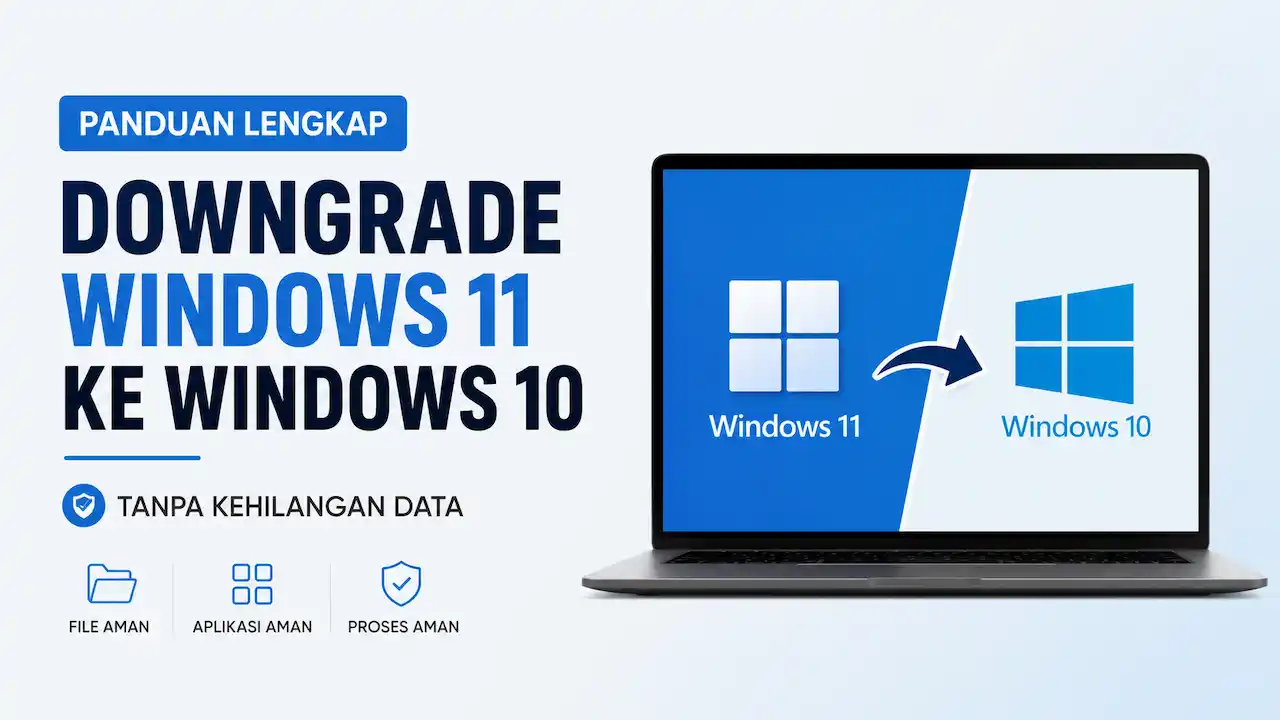
Berikut panduan lengkap downgrade Windows 11 ke Windows 10.
Mengapa Banyak Pengguna Memilih Kembali ke Windows 10?
Meskipun Windows 11 menawarkan antarmuka yang lebih segar, sejumlah pengguna memilih kembali ke Windows 10 karena beberapa alasan, antara lain:
- Performa laptop menjadi lebih lambat.
- Spesifikasi perangkat kurang mendukung Windows 11.
- Aplikasi lama tidak berjalan optimal.
- Lebih nyaman dengan tampilan dan stabilitas Windows 10.
- Kompatibilitas software kerja lebih baik.
Metode 1: Gunakan Fitur Go Back (Kurang dari 10 Hari)
Jika Anda baru melakukan upgrade ke Windows 11 dalam waktu kurang dari 10 hari, proses downgrade menjadi sangat mudah berkat fitur bawaan Microsoft.
Cara menggunakan fitur Go Back
- Buka Settings.
- Pilih System.
- Klik Recovery.
- Pilih Go Back apabila tombol masih tersedia.
Alternatif lainnya, ketik Go Back melalui kolom pencarian Windows.
Apabila tombol tersebut masih aktif, ikuti petunjuk berikut:
- Pilih alasan mengapa ingin kembali ke Windows 10.
- Klik Next.
- Saat muncul tawaran untuk memeriksa pembaruan terbaru, pilih No Thanks jika tetap ingin melakukan downgrade.
- Pastikan Anda masih mengingat password akun Windows sebelumnya.
- Sambungkan laptop ke adaptor selama proses berlangsung.
Setelah proses selesai, komputer akan melakukan restart dan kembali menggunakan Windows 10 dengan data pribadi tetap tersimpan.

Metode 2: Downgrade Setelah Lebih dari 10 Hari
Apabila masa 10 hari telah terlewati, tombol Go Back otomatis tidak lagi tersedia.
Solusinya adalah melakukan clean install Windows 10 disertai proses pencadangan data terlebih dahulu.
Secara umum, proses ini terdiri dari empat tahap utama:
- Backup file penting.
- Backup aplikasi.
- Instal ulang Windows 10.
- Restore data dan aplikasi.
Langkah 1: Backup Seluruh Data
Sebelum instal ulang, simpan seluruh file penting ke media penyimpanan lain.