
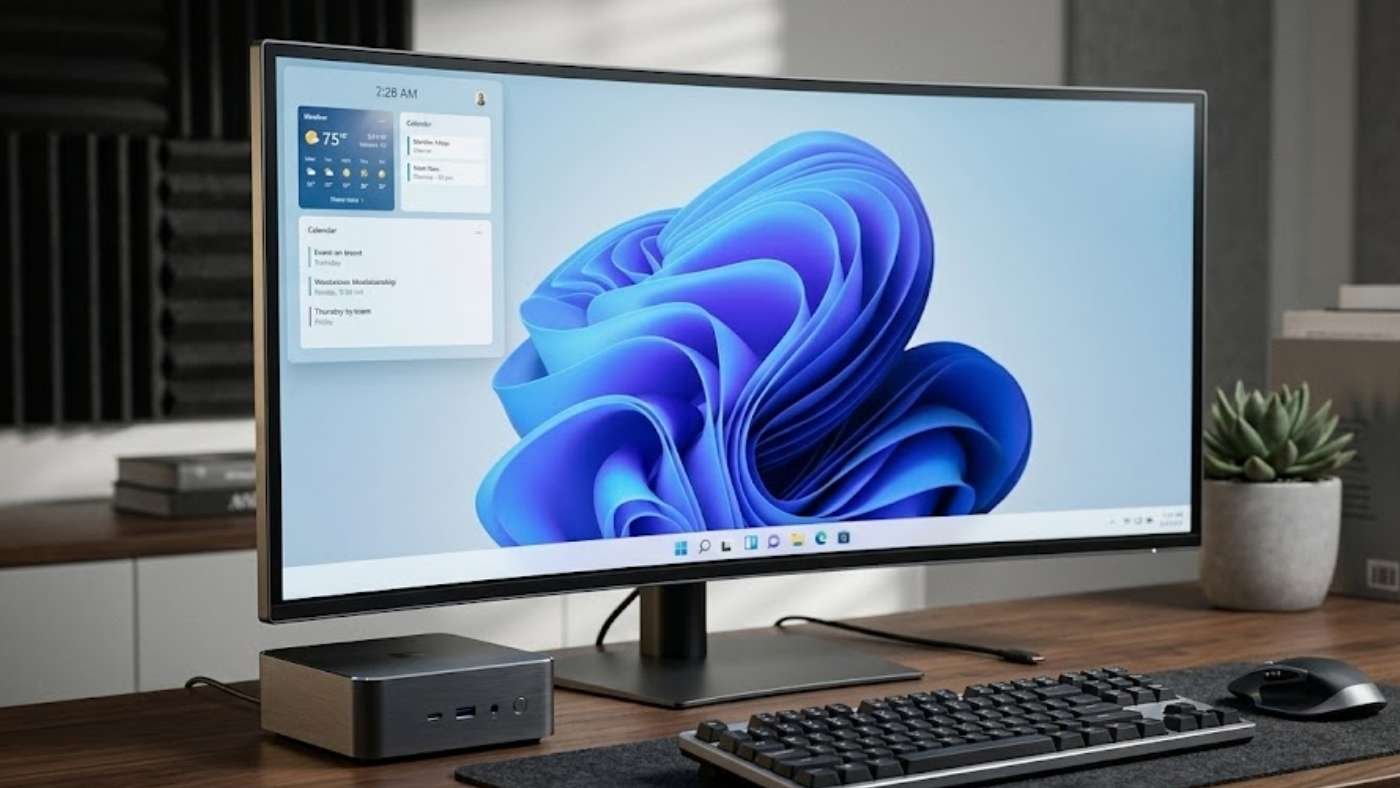

BANDAR LAMPUNG - Bosan melihat tampilan desktop Windows 11 yang monoton setiap hari? Kini saatnya mengubah antarmuka PC menjadi lebih clean, modern, dan estetik tanpa membuat performa komputer menjadi berat.
Tampilan desktop minimalis tidak hanya enak dipandang, tetapi juga bisa meningkatkan kenyamanan dan produktivitas saat bekerja maupun belajar di rumah. Kabar baiknya, seluruh modifikasi ini tetap ringan dan tidak memakan banyak kapasitas memori.
Berikut panduan lengkap mengubah tampilan Windows 11 menjadi lebih clean tanpa bikin PC lemot.
Buat Restore Point Sebelum Modifikasi
Langkah pertama yang wajib dilakukan adalah membuat restore point atau titik pemulihan sistem. Tujuannya untuk menjaga keamanan perangkat jika sewaktu-waktu terjadi error saat proses modifikasi berlangsung.
Caranya cukup mudah:
- Buka menu pencarian Windows.
- Ketik “Restore”.
- Pilih menu Create a Restore Point.
- Pastikan fitur System Protection sudah aktif.
- Klik Create, lalu simpan dengan nama konfigurasi baru.
Dengan langkah ini, sistem bisa dikembalikan seperti semula jika terjadi masalah.
Atur Tampilan Dasar Windows 11
Setelah restore point selesai dibuat, lanjutkan dengan mengatur tampilan dasar Windows 11 agar terlihat lebih rapi.

Berikut langkah-langkahnya:
- Klik kanan pada desktop.
- Pilih menu Display Settings.
- Pastikan skala tampilan berada di angka 100 persen.
- Gunakan mode gelap atau Dark Mode agar mata lebih nyaman.
- Sembunyikan kolom pencarian dan ikon yang tidak diperlukan di taskbar.
Pengaturan sederhana ini sudah cukup membuat desktop terlihat lebih clean dan modern.
Instal Windhawk untuk Modifikasi Antarmuka
Langkah berikutnya adalah memasang aplikasi pihak ketiga bernama Windhawk. Aplikasi gratis ini terkenal ringan dan sering digunakan untuk memodifikasi tampilan Windows 11.
Cara instalasinya:
Source:
Baca Juga
Rekomendasi












Berita Populer
- #1
- #2
- #3
- #4
- #5
Berita Terbaru

Berita Pilihan
Topik Populer
- #1
- #2
- #3
- #4
- #5