
Pilihan ini diperlukan agar proses downgrade dapat berjalan dengan benar.
Tunggu hingga proses instalasi selesai dan komputer akan otomatis masuk ke Windows 10.
Langkah 4: Restore Data dan Aplikasi
Setelah Windows 10 berhasil terpasang:
Mengembalikan file
- Hubungkan kembali media penyimpanan eksternal.
- Salin seluruh file ke folder masing-masing.
Mengembalikan aplikasi
- Instal kembali EaseUS Todo PCTrans.
- Masuk ke menu Backup and Restore.
- Pilih Data Restore.
- Cari file backup sebelumnya.
- Klik Restore.
Setelah selesai, lakukan restart agar seluruh konfigurasi diterapkan secara optimal.
Tips Sebelum Melakukan Downgrade
Sebelum memulai proses downgrade, pastikan beberapa hal berikut:
- Backup seluruh data penting.
- Pastikan baterai penuh atau gunakan charger.
- Ingat password akun Windows.
- Siapkan media penyimpanan eksternal.
- Gunakan file instalasi Windows 10 dari sumber resmi Microsoft.
- Pastikan lisensi Windows masih aktif.
Kesimpulan
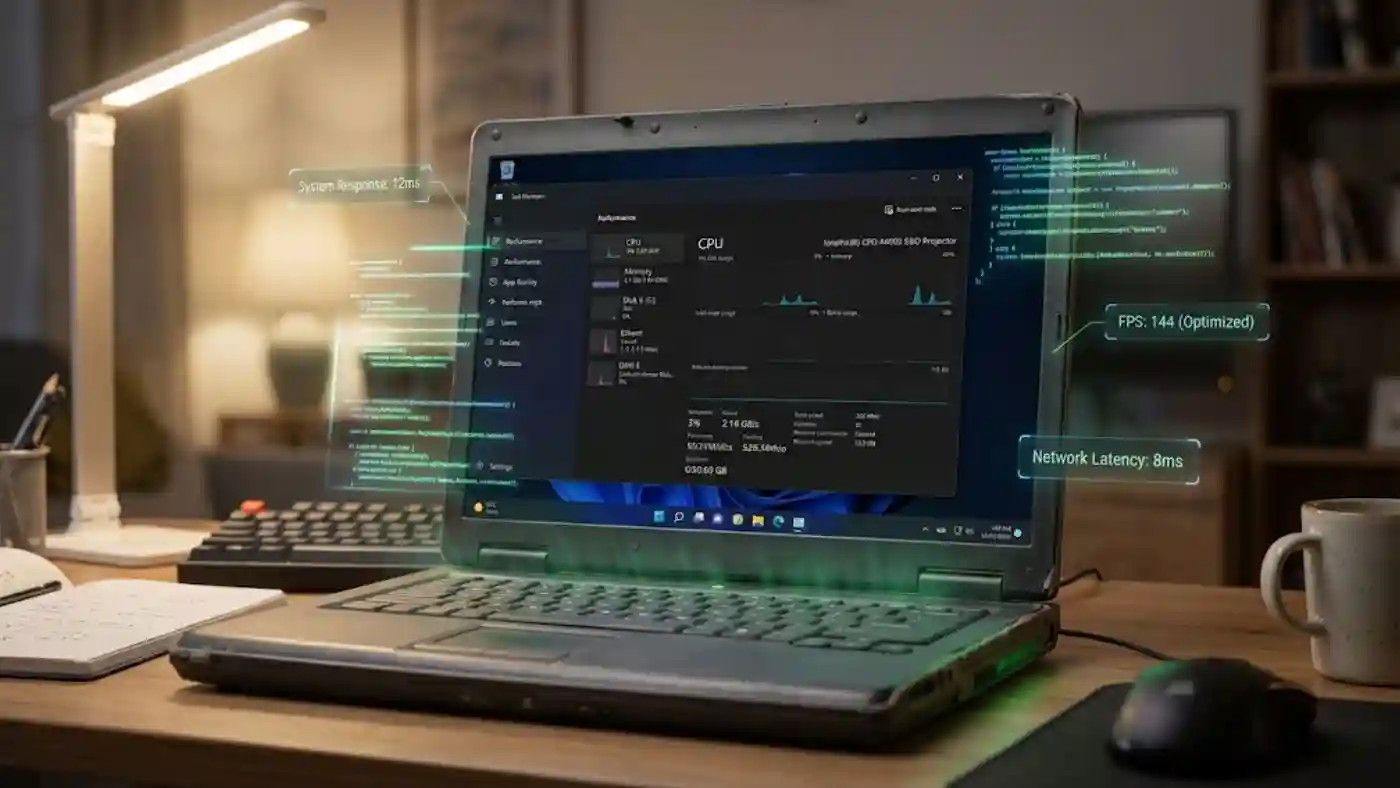
Downgrade dari Windows 11 ke Windows 10 dapat menjadi solusi apabila komputer mengalami penurunan performa atau masalah kompatibilitas aplikasi.
Bagi pengguna yang baru melakukan upgrade kurang dari 10 hari, proses dapat dilakukan dengan mudah melalui fitur Go Back. Sementara itu, pengguna yang telah melewati batas waktu tersebut tetap bisa kembali ke Windows 10 melalui metode clean install, asalkan seluruh data dan aplikasi telah dicadangkan terlebih dahulu.
Dengan mengikuti langkah-langkah di atas, proses downgrade dapat dilakukan secara aman sehingga data penting tetap terlindungi dan laptop kembali bekerja lebih stabil.