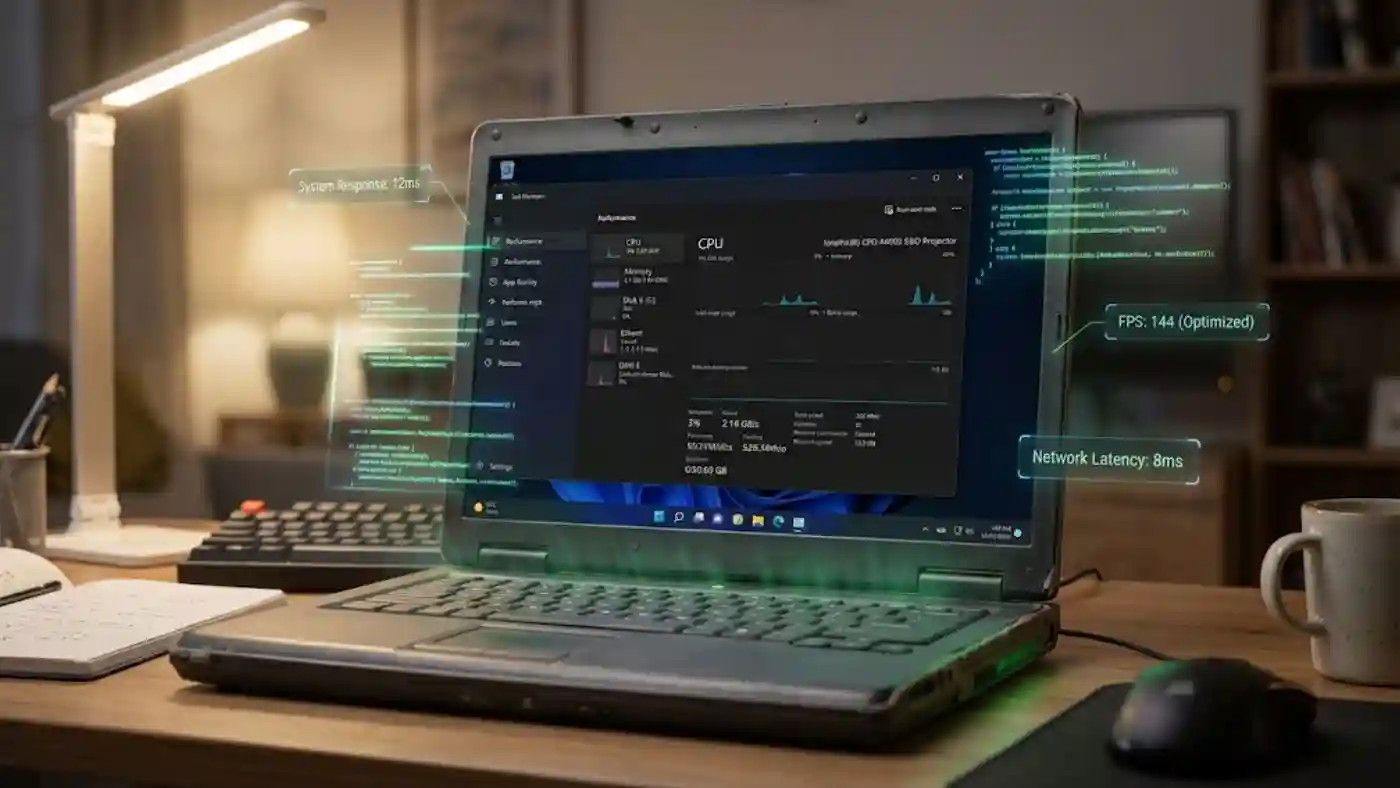

Cara Mengeksekusi Skrip via PowerShell
Setelah menyalin kode, langkah selanjutnya adalah mengeksekusinya lewat PowerShell. Buka menu Start dan ketikkan kata kunci "PowerShell" di kolom pencarian.
Pastikan kamu membukanya dengan memilih opsi Run as administrator. Akses administrator ini wajib agar skrip memiliki izin penuh untuk merombak sistem keamanan.
Setelah jendela layar biru PowerShell terbuka, klik kanan untuk menempelkan kode tadi. Tekan tombol Enter dan tunggu beberapa detik hingga menu CTT Tool muncul di layar.
Antarmuka CTT Tool versi terbaru kini tampil jauh lebih rapi dan informatif. Terdapat beberapa menu utama seperti Install, Tweak, Config, dan Updates.
Membuang Aplikasi Bawaan yang Menguras RAM
Menu pertama yang wajib kamu perhatikan adalah fitur Install. Menu ini berfungsi untuk memasang atau mencopot program dengan sangat praktis.
Hal pertama yang harus dibasmi adalah aplikasi bawaan yang rajin berjalan di latar belakang. Salah satu biang kerok utama yang bikin berat adalah Microsoft Edge.
Browser bawaan ini sangat boros memori meski tidak sedang kamu gunakan. Kita bisa mencopot Microsoft Edge dan menggantinya dengan browser yang lebih ringan seperti Brave.
Setelah mencopot Edge, kamu akan langsung merasakan sedikit kelegaan pada beban CPU. Kamu juga bisa mencopot aplikasi bawaan lain jika memang jarang dipakai.
Tweak Otomatis untuk Kinerja Maksimal
Selanjutnya, kita masuk ke menu Tweak yang menjadi inti dari trik ini. Di sini, kamu bisa memilih preset pengaturan seperti Standard atau Minimal.
Jika tidak mau pusing, pilih saja opsi Standard agar sistem otomatis menyeleksi pengaturan terbaik. Alat ini akan mematikan fitur perekam riwayat aktivitas yang tidak penting.
Kamu juga bisa mematikan animasi visual Windows 11 agar terasa lebih gesit. Konsekuensinya, efek transparan yang cantik akan hilang demi mengejar performa murni.
Jangan lupa centang opsi untuk mematikan asisten Copilot, OneDrive, dan Widget. Ketiga fitur ini terkenal sangat rakus mengonsumsi kapasitas RAM.