
Mencegah Update Windows yang Membawa Bug
Setelah mematikan aplikasi penyedot performa, klik tombol Run Tweaks dan biarkan prosesnya berjalan. Sambil menunggu, mari kita bahas menu Updates yang tak kalah krusial.
Pembaruan Windows sering kali membawa bug baru yang malah bikin PC error. Melalui CTT Tool, kamu bisa menunda pembaruan fitur hingga satu tahun ke depan.
Sistem hanya akan menerima pembaruan keamanan penting saja agar laptop tetap aman dari virus. Bahkan, kamu bisa mematikan fungsi pembaruan (Disable All Updates) secara total.
Opsi ini sangat cocok buat kamu yang ingin performa PC konsisten tanpa gangguan update otomatis. Namun, pastikan kamu sesekali memperbarui sistem secara manual agar tidak tertinggal.
Hasil Akhir: RAM Lega dan CPU Santai
Setelah semua proses modifikasi selesai, lakukan restart pada laptop kentang tersebut. Perbedaan paling mencolok akan langsung terlihat pada kebersihan area Taskbar.
Ikon Widget, Task View, dan Copilot yang sebelumnya menumpuk kini sudah musnah. Navigasi saat membuka File Explorer pun terasa lebih langsung alias tanpa jeda (loading).
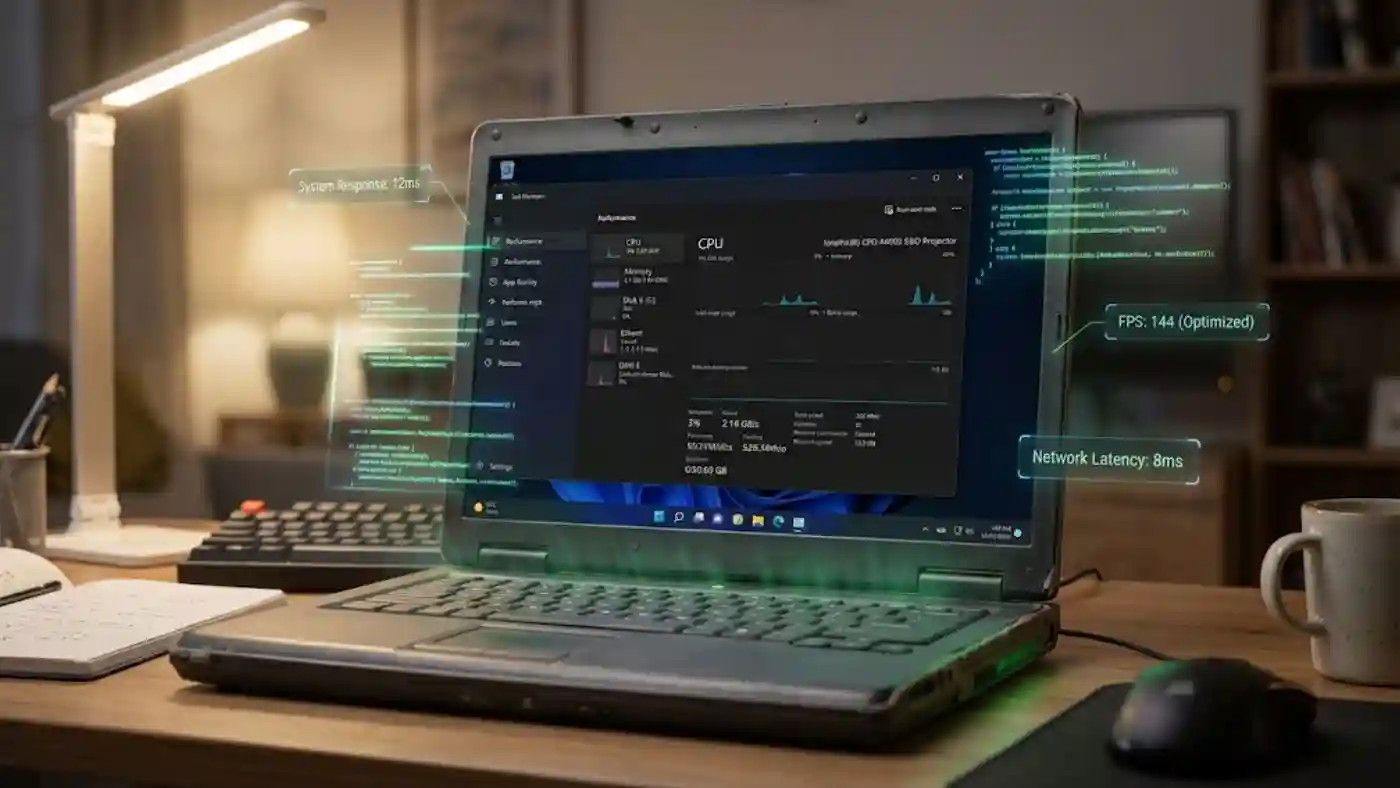
Mari kita cek kembali Task Manager untuk membuktikan keampuhan trik ini. Saat kondisi diam, pemakaian RAM yang tadinya 2,8 GB kini anjlok drastis ke angka 1,9 GB!
Beban CPU juga turun sangat tajam, dari 60 persen kini hanya bermain di kisaran 5 hingga 8 persen. Hasil ini membuktikan bahwa CTT Tool sangat ampuh meremajakan performa laptop.
Sebagai catatan tambahan, kamu sebenarnya bisa mematikan Windows Defender agar PC semakin ngebut lagi. Namun, langkah tersebut sangat berisiko membuat laptop rentan terkena serangan malware.
Intinya, bijaklah dalam mematikan fitur sistem operasi agar keamanan tetap terjaga dengan baik. Selamat mencoba trik ini dan rasakan sensasi PC kentang rasa PC gaming!